GD.findi MSのインストール
動作環境
| OS | Windows10 (64bit) 2004以降 |
|---|---|
| CPU | Core i5以上を推奨 |
| メモリ | 8GB以上(16GB以上を推奨) |
| 画面 |
解像度1280✕720以上(1920✕1080 (Full HD)以上を推奨) ※ 拡大率100%の場合 |
| インターネット接続 | 必要(回線速度10Mbps以上推奨) |
| マウス | スクロールホイール付マウス |
初回ご利用の前に
初めてGD.findi MS v10をご利用になる前に、パスワードの設定をお願い致します。
設定手順は以下の通りです。
パスワード設定画面を開きます。
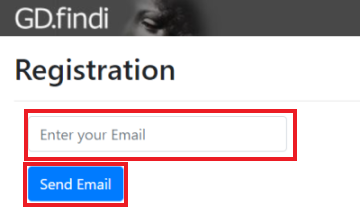
「Enter Your Email」欄に、GD.findiアカウント申請時にご連絡頂いたメールアドレスを入力し、「Send Email」ボタンをクリックしてください。
以下の画面が表示されます。
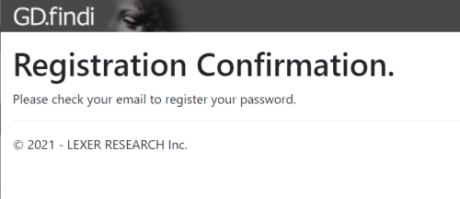
ご入力頂いたメールアドレスに「Register your password」という題名のメールが送られますので、ご確認ください。

メール本文のリンク「here」をクリックしてWebブラウザで開いてください。
以下の画面が表示されます。
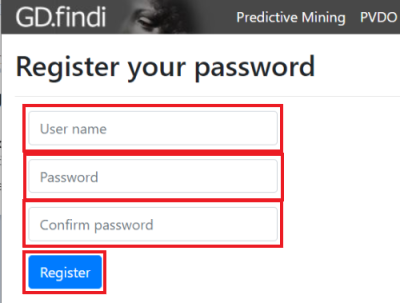
以下の項目を入力してください。
- User name:GD.findi のユーザ名
- Password :GD.findiのパスワード
- Confirm password:同じパスワードを再度入力
以下の画面が表示されます。
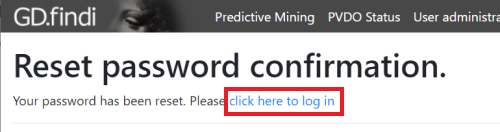
ログインできることを確認するため、リンク「click here to login」をクリックしてください。
ログイン画面が表示されます。
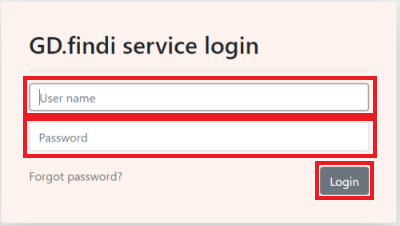
ユーザ名とパスワードを入力して「Login」ボタンをクリックしてください。
ログインに成功したら、画面の右上に「こんにちは」というメッセージが表示されます。
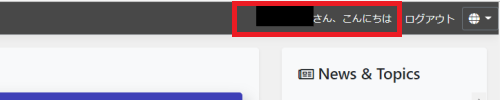
以上でパスワード登録は 完了です。
インストール方法
本ページ左側の「ダウンロード」ボタンをクリックすると、設定されたフォルダにインストール・モジュールがダウンロードされます。
ブラウザでダウンロードしたファイルを開きます。
Microsoft Edgeの場合
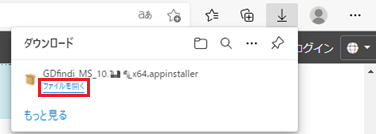
Chromeの場合
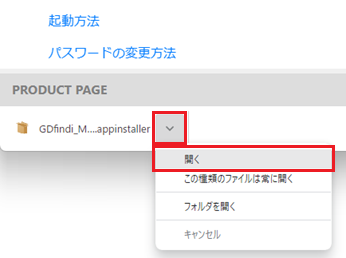
Firefoxの場合
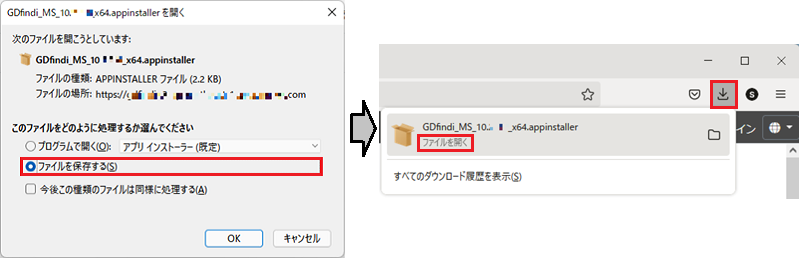
以下の画面が表示されます。
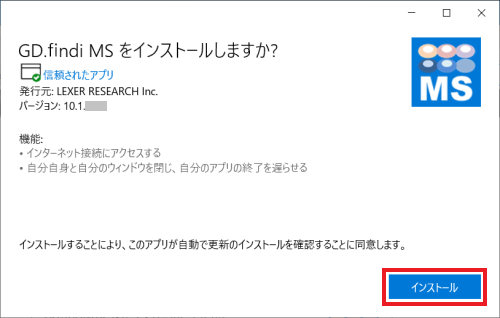
「インストール」ボタンをクリックします。
インストールが開始されます。
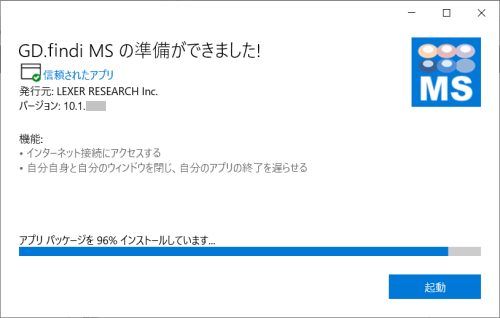
インストールが完了すると、以下の画面が表示されます。
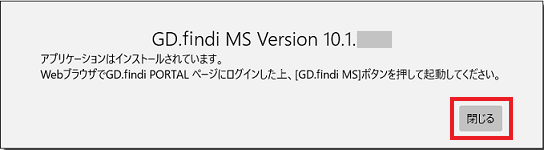
「閉じる」ボタンをクリックして、画面を閉じてください。
更新方法
本ページ左側の「ダウンロード」ボタンをクリックすると、設定されたフォルダにインストール・モジュールがダウンロードされます。
ブラウザでダウンロードしたファイルを開きます。
Microsoft Edgeの場合
Chromeの場合
Firefoxの場合
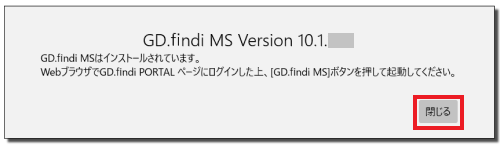
「閉じる」ボタンをクリックして、画面を閉じてください。
ダウンロードしたファイルを開くと、以下の画面が表示されます。
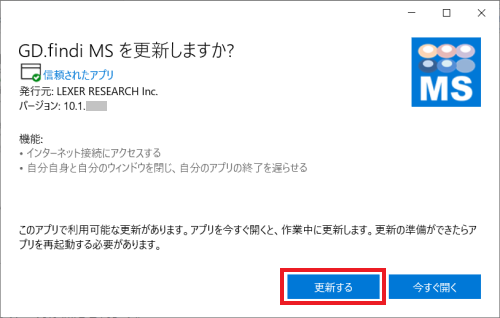
「更新する」ボタンをクリックします。
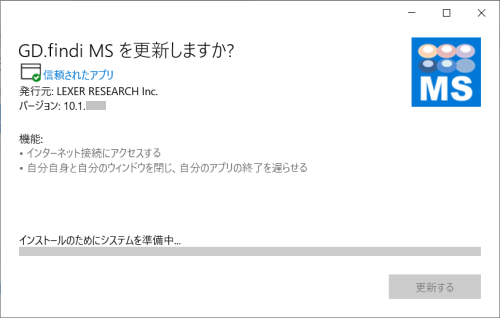
更新が完了すると、以下の画面が表示されます。
「閉じる」ボタンをクリックして、画面を閉じてください。
インストールできないときは
Windowsのバージョンの確認
ご利用のWindows OSがWindows10 (64bit) 2004以降か、
こちら
のページの手順に従ってご確認ください。
Windows OSのバージョンが古い場合は、Windows Updateをお願いいたします。
オフライン用インストーラのご利用
パソコンやネットワークのセキュリティ設定等によっては、インストール時に以下のような問題が発生することがあります。
- インストールが進行しない
- インストール中にエラーが表示される
オフライン用インストーラのご利用方法
インストールに管理者権限は必要ありません。
1. 以下のリンクをクリックして、インストーラのzipファイルをダウンロードします。
オフライン用インストーラのダウンロード
2. ダウンロードしたzipファイル「GDfindi_MS_10.x.xx.0_x64_offline.zip」を解凍します。
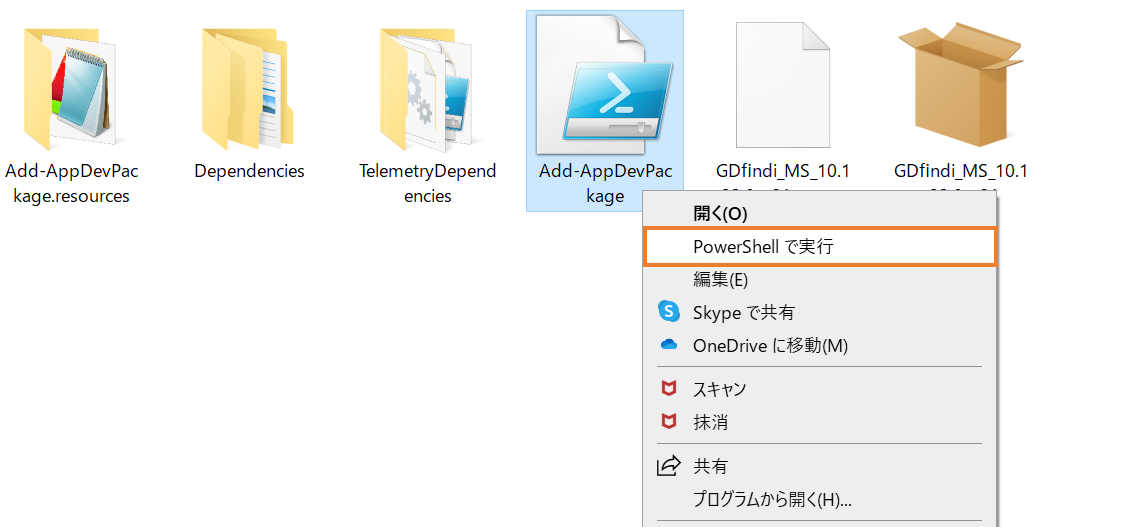
3. 解凍したフォルダに含まれるファイル「Add-AppDevPackage.ps1」を右クリックして「PowerShellで実行」を選択します。
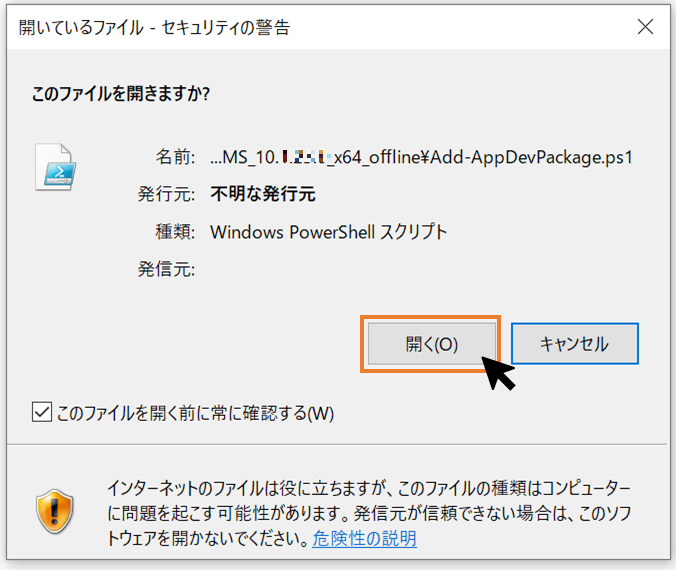
※以下のようなセキュリティの警告が表示されましたら、「開く」をクリックしてください。
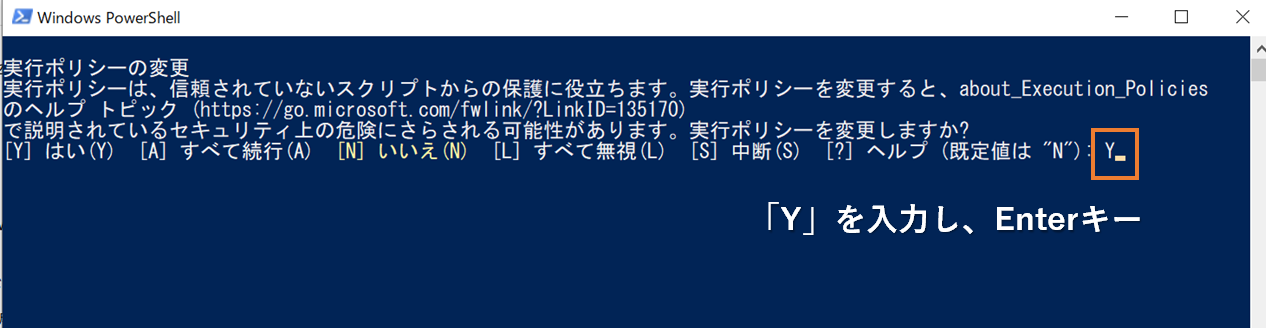
4.「実行ポリシーを変更しますか?」というメッセージが表示されたら、「Y」を入力して、Enterキーを押します。
5.「成功: アプリは正常にインストールされました。」というメッセージが表示されたら、インストールは完了です。

起動方法
ポータル画面を開きます。

画面右上の「ログイン」ボタンをクリックします。
ログイン画面が表示されます。
GD.findiのユーザ名とパスワードを入力し、「Log in」ボタンをクリックします。
以下の画面が表示されます。
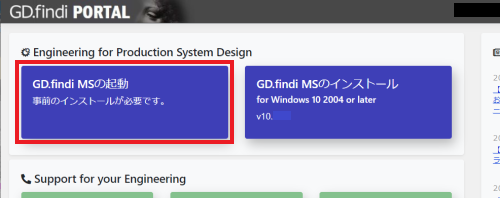
「GD.findi MSの起動」ボタンをクリックします。以下のメッセージが表示されます。
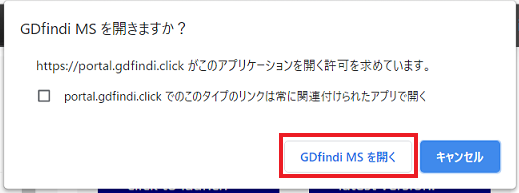
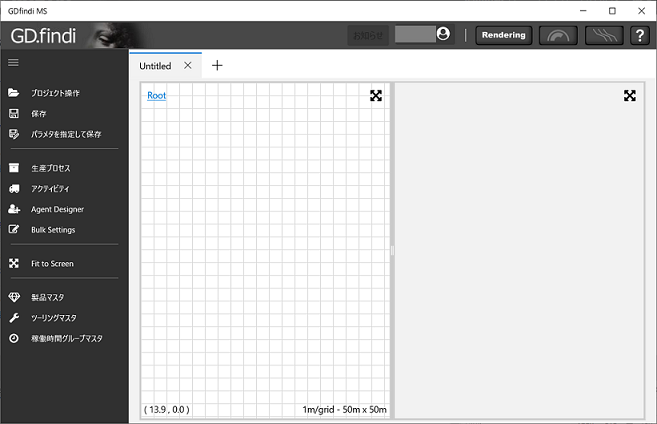
「GD.findi MSを開く」ボタンをクリックします。GD.findi MSが起動します。
パスワードの変更方法
設定サイトを開きます。
以下の画面が表示されます。
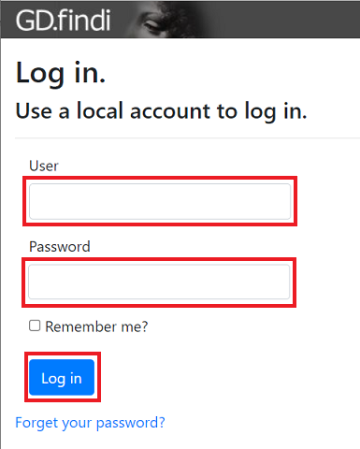
GD.findiのユーザ名とパスワードを入力し、「Log in」ボタンをクリックします。
以下の画面が表示されます。
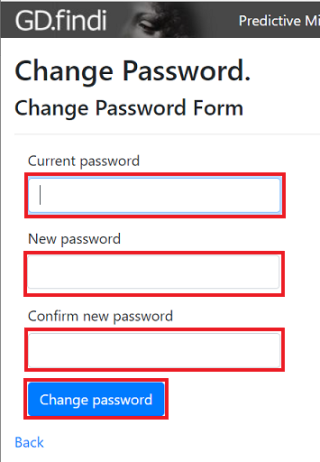
以下の項目を入力します。
- Current password: 現在のパスワード
- New password: 新しいパスワード
- Confirm new password: 新しいパスワード(確認)同じパスワードを入力
メールアドレスが正しいことを確認して「Confirm」ボタンをクリックしてください。
※ メールアドレスが正しくない場合は、リンク「Change」をクリックして変更します。
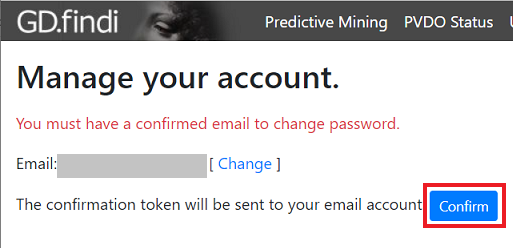
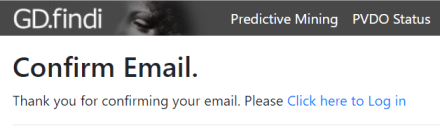
指定したメールアドレスに確認メールが届くので、中のリンクをクリックしてWebブラウザで開きます。「Confirm Email」というメッセージが表示されます。
パスワードを忘れたときは
パスワードの再設定を行うことができます。
設定サイトを開きます。
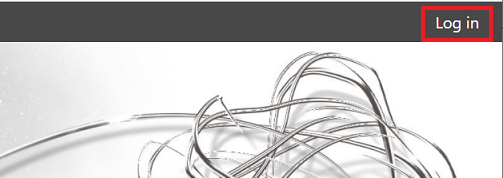
画面右上のリンク「Log in」をクリックします。
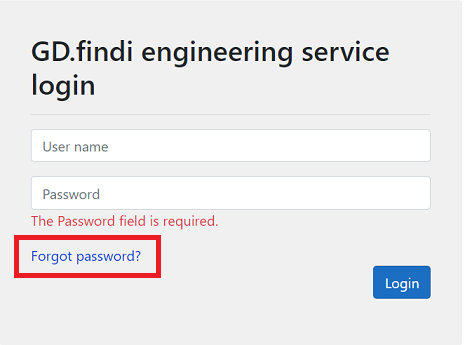
画面下部のリンク「Forgot your password?」をクリックします。
以下の画面が表示されます。
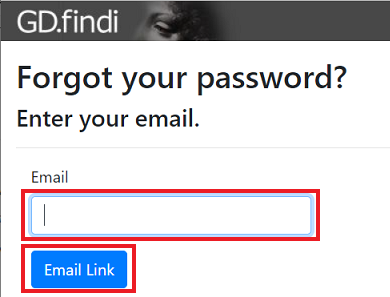
「Email」にメールアドレスを入力し、「Email Link」ボタンをクリックします。
以下の画面が表示されます。
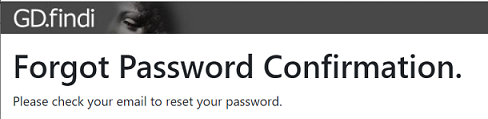
入力したメールアドレスにメールが送られます。
メールを開いて中のリンクをWebブラウザで開きます。
以下の画面が表示されます。
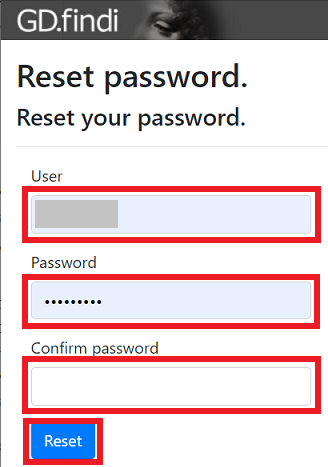
「Password」と「Confirm Password」に新しいパスワードを入力し、「Reset」ボタンをクリックします。
以下の画面が表示されたら、パスワードの再設定は完了です。
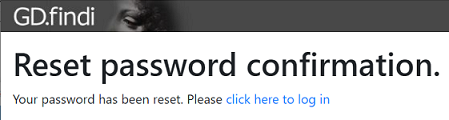
メールアドレスの変更方法
登録しているメールアドレスを変更することができます。手順は以下の通りです。
設定サイトを開きます。
以下の画面が表示されます。
GD.findiのユーザ名とパスワードを入力し、「Log in」ボタンをクリックします。
以下の画面が表示されます。
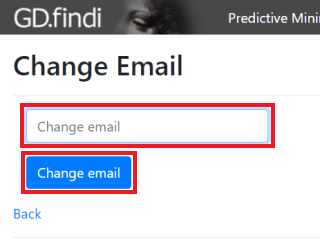
「Change email」欄に新しいメールアドレスを入力して、「Change email」ボタンをクリックします。
以下の画面が表示されます。
メールアドレスが正しいことを確認して「Confirm」ボタンをクリックしてください。
指定したメールアドレスに「Confirm your account」という題名の確認メールが届きます。
中のリンクをクリックしてWebブラウザで開いてください。
以下の画面が表示されます。
アンインストール方法
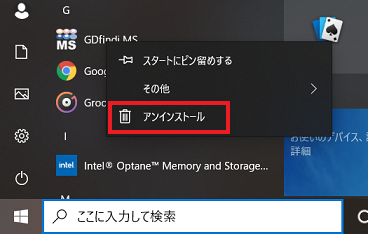
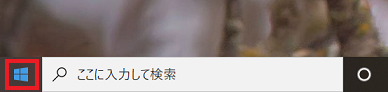
Windowsのスタートボタンをクリックします。
表示されるメニューで、GD.findi MSを右クリックします。
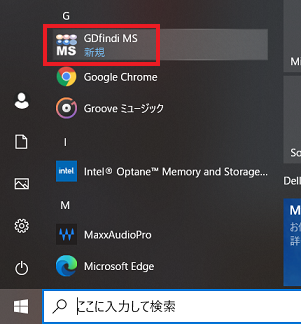
表示されるメニューで、アンインストールをクリックします。